[トップへ戻る]
10. RAMドライブの導入
一般に,SSDは書き換えに弱いといわれている.任意の1セクタについて,SLCで10万回,MLCで1万回が書き換え限度らしい.もちろん個体差はあるので必ずしもこの値ではないだろうが.
1万回というのは,多いのか少ないのか想像がつきにくい.理論上,毎日10回書き込めば1000日で3年間で1万回になる.でもそう毎日書き換えすることも少ないかもしれない.それに,SSDには書き込むセクタを分散する機能がある.なお,読み込みは実質的には無限に可能だ.
SSDの寿命について問題となるのは,容量ではなく書き換え回数だ.CDのISOイメージや年賀状作成ソフトなどは容量が大きいが,大抵は読み込みばかりで書き換え回数はそんなに多くない.
普段,頻繁に書き換えられる要因は,以下の3つだろう.
・ページファイル
・一時フォルダ
・ブラウザのキャッシュ
ページファイルについては,特にメモリの不足した環境で書き換えが多いが,7.で解説したとおりキャッシュをなくしてしまえば問題はない.一時フォルダについては,ソフトのインストール時や圧縮ファイルを閲覧したときなどに使われる.ブラウザのキャッシュは,ネットを見るたびに蓄積され再度ページを読み込むときに使われる.
これらについて,実はひとつ共通点がある.それは,短期的にしか使われず,一度電源を切ってしまえば不要になるという点だ.
こんなときに使いたいのが,メインメモリの一部を記憶領域に出来るRAMドライブだ.DOS時代はよく使われたそうだがWindows時代になりあまり使われなくなった.しかし昨今,メモリの大容量化と3.5GBの壁,SSDの登場などがあり,また注目されてきている.
正体がメインメモリなので,高速だが電源OFF時には内容はすべて消えてしまう.しかし,一時的な記憶には十分である.
RAMドライブ作成ソフトはいくつかある.フリーでは,国内で一番有名なものは ERAM だろう.その他にも4GB越えできる Gavotte Ramdiskとかがある.シェアウェアでは QSoft RAMDisk や RamPhantom がある.
ここでは,ERAMとQSoft RAMDiskについて説明する.
どちらも,インストール方法はほぼ同様.まずは,コントロールパネルからハードウェアの追加を開く.ハードは接続しています.
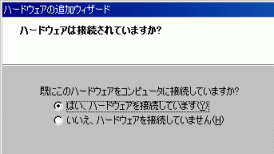
欄の一番下の,新しいハードウェアデバイスの追加を選ぶ.
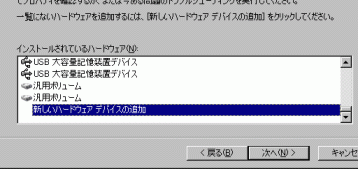
自動ではなく,あくまで手動インストール.
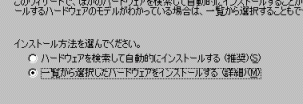
すべてのデバイスを選ぶ.
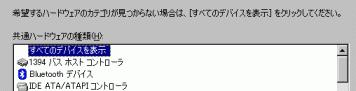
ここが重要."ディスクの使用"ボタンから,各RAMドライブのソフトのinfファイルを選ぶ.
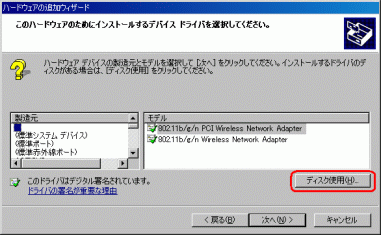
警告がいくつか出るが,無視して進める.そして再起動!
・ERAM の場合
もちろん2000/XP版を使う.設定を変更するにはコントロールパネルの中のERAMから行う.3つのタイプがあるが,それは確保したイサイズで選ぶべき.128MB未満ならOS管理内で選んだほうがいい.メモリに余裕がないとき以外は固定サイズでOK.128MB以上(?)ならOS管理外にする必要がある.なお,指定はKB単位.128MBなら約128000KBになる.
OS管理外にするとき:"OS管理外領域"を選択,"メモリ上限を検出"にチェック,HDD認識にさせるなら"実デバイス扱い"にチェック(そのときは"OSに通知"をチェックしない+全てNTFSなら,"RUNDLL32 ERAMNT.CPL,StartupFastfat 1"を実行.元に戻すなら最後の1を4に.) 最後に,c:\boot.iniの編集.multi(0)disk(0)rdisk(0)...の行の最後に,"/MAXMEM=512"を追加.←の512は,"搭載メモリ-RAMドライブ容量"(MB単位)を指定.
・QSoft RAMDisk の場合
いくつかエディションがあるが,フリーで使うにはEnterprise Liteを使用する.8$のシェアウェアだが使用制限はない.ただし使用容量が増えると警告の形でバルーンが出る(無害).出さない方法もある(いじくるつくーるでOK)が,マイBluetoothが起動するたびにその設定が打ち消されるらしい.
容量やファイルシステムの設定は,デバイスマネージャからRAMドライブを選び,プロパティから変更する.個人的にはFAT32で125MBくらいがお勧めか.
・キャッシュ等の,RAMドライブへの移し方
注意:ブラウザのキャッシュをRAMドライブに入れるとその容量以上のファイルはダウンロードできません.非Tridentで場所指定保存を除き.WindowsTEMPを指定した場合も同じで,容量以上の巨大な圧縮ファイルが解凍できません.また,再起動時にもインストール処理を行うソフトはインストールに失敗します.
1. Tridentのキャッシュ(IEやSleipnirなど)
まず,コントロールパネルなどから,インターネットオプションを開く.全般タブの,インターネット一時ファイルの,設定ボタンを開く.フォルダの移動ボタンから,RAMドライブ内の目的のフォルダを指定する.元に戻す方法も同じ.(なお,デフォルトはC:\Document and Settings\ユーザー名\Local Settings\Temporary Internet Files\Content.IE5\)
その他Tridentブラウザの例:
Lunascape, Donut系, Grani, KIKI, ぶら, Tabrowser, Firefox+IETab, Sylera3のIEモード, etc
2. Firefoxのキャッシュ
user_pref("browser.cache.disk.parent_directory", "[*RAMドライブ]:\\Firefox"); という一文を書いた,user.js というファイルをメモ帳で作る.拡張子がちゃんとjsであることを確認.そのファイルを,C:\Document and Settings\ユーザー名\Application Data\Mozilla\Firefox\Profiles\(ランダムな文字列).default フォルダにぶち込む.あとはFirefoxを再起動するだけ.元に戻すにはファイルを消すだけ.
3. WindowsのTempファイル
システムのプロパティ → 詳細設定タブの,環境変数 → ユーザー環境変数とシステム環境変数双方の,TEMPとTMPの値を,RAMドライブ内の目的のフォルダに設定する.元に戻す方法も同じ.(デフォルトは,ユーザー環境変数は%USERPROFILE%\Local Settings\Temp,システム環境変数は%SystemRoot%\TEMP.)
Ex. OpenOffice本体
いや,超非常識.OOo本体は300MB以上ある.普通の人はこんなものをRAMドライブで実行したりしないし,私も勧めない.ただ,何が言いたいかというと,OpenOfficeはRAMドライブで動かすとだいぶパフォーマンスが改善する.メモリが大量にあるなら試してみては?