[トップへ戻る]
12. SDカード/USBメモリ からリカバリ
EeePCはリカバリメディアがDVD.なので,DVDドライブがあればリカバリ可能だ.でも,遠くに持ち運ぶときなどはきっとドライブは持って行かないでしょう.そこで,トラブルが起こってリカバリする羽目になったら?
DVDよりも,SDカード/USBメモリでリカバリできた方が遙かに楽!!!
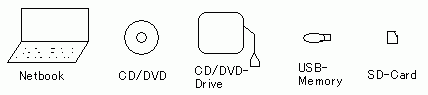
EeePCのリカバリはWindowsPE上で動くNorton Ghostを使っています.何とかしてUSBメモリからWindowsPEさえ起動すれば,その上でGhostをうごかせる,ということです.なお,このGhostは通常のWindows上から実行可能だったりする.*EeePC901-Xを中心に解説していきます.*基本的にこの技はEeePCでしか出来ないと思われる,ここで一番厳しいのはDellのMini9.DiskToDiskが出来ずUSBリカバリも面倒くさい.
必要なものとして,
・母艦(DVDドライブ搭載のパソコン).なお本体+外付けドライブでも可能
・PowerISO体験版. 300MBまで体験版で操作できるので.
・EeePCサポートDVD
・空の4GB以上(8GB以上推奨)のUSBメモリまたはSDカード (一応2GBでも可能.
��なお,イメージファイルを別のメディア等で用意するなら256MBで可能.
��また,SDカードの場合,USB接続のリーダーもしくはSDのHDD化が必須
があります.
作業は全般的に,母艦(他のパソコン)上で行った方がいいでしょう.
�T. SDカード/USBメモリのフォーマット
まずは,USBメモリをフォーマットします.普通のフォーマットでは駄目です.
USBメモリからOS等を起動するためには,専用(?)のフォーマットツールを使う必要があります.
代表的なものとして,HP USB Disk Storage Format Tool V2.0.6 があります.(最新版では駄目です)
AyameE901の,右の方から,HP USB Disk Storage Format Toolを起動します.
対象のUSBメモリ/SDカードを選んでフォーマット.FAT32あたりがお勧め.オプションは不要です.
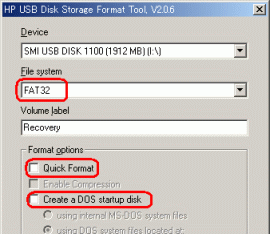
SDカードの場合はUSB接続のリーダーを通さないとフォーマットできません.
4GB以上だとSDHC対応必須ですが,SD限定リーダーなら500円くらいで買えます.
�U. ファイルの編集とコピー
サポートDVDから,WINPE.ISOと,\I386フォルダ内のNTDETECT.COMとSETUPLDR.BINを任意の作業フォルダにコピーます.
まず,SETUPLDR.BINを"ntldr"にリネームします.そしたら,ntldrとNTDETECT.COMをUSBメモリにコピーします.
次に,以下の中身の,"winnt.sif"というファイル名のテキストファイルを作ります.
[SetupData]
BootDevice = "ramdisk(0)"
BootPath = "\I386\SYSTEM32\"
OsLoadOptions = "/fastdetect /minint /rdexportascd /rdpath=winpe.iso"
作ったら,同じようにUSBメモリにコピーします.
ここまでで以下のようになっているはずです.
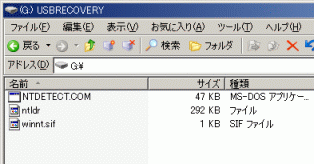
つぎに,WINPE.ISO内のファイルをPowerISO体験版でいじります.体験版のまま操作できます.
まず,WINPE.ISO内の\I386\SYSTEM32の"WINPESHL.INI"を書き換えるために,任意の場所に抽出します.
これはshell,つまりPE起動時に実行されるファイルを,指定しています.
WINPESHL.INIの中身が,
[launchApp]
AppPath=x:\EPCRecover.exe
となっているので,二行目を次のように書き換えます。
[launchApp]
AppPath=x:\GHOST32.EXE
編集が終わったら,ISO内の"WINPESHL.INI"を削除し,編集済みの"WINPESHL.INI"を追加します.
ISOファイルを"名前をつけて保存".PowerISOでの作業はここまで.
編集したWINPE.ISOをUSBメモリにコピーします.
最後に,DVD内の,Recoveryフォルダ内のEEEPC1.GHOとEEEPC2.GHOをUSBメモリにコピーします.2GBのUSBメモリを使っている人は片方のみコピーしてください.
ここまでで作業が終わり.次のようになります.
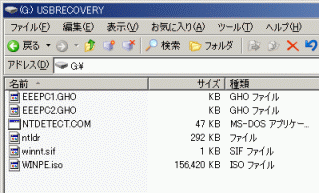
お疲れ様です.
なお,8GB以上推奨というのは,出荷時イメージ+自分仕様イメージでは4GBはつらいからです.
�V. USBメモリで実際にリカバリしてみる
1. 起動デバイスを指定して起動します.EeePCなら最初の画面でESCキーを押し,USBメモリまたはSDを選んで起動します.
2. Symantec Ghost 11 が起動したら,左下のメニューから操作します.
3. メニューから [Local] → [Disk] → [From Image] と辿り,まずはEEEPC1.GHO を選択します.
4. CドライブのイメージファイルのEEEPC1.GHOを,Drive 1 (4GB) を対象に復元.所要時間は5分ほどです.
5. 2GBのUSBメモリの人はここで再起動/電源を切ってUSBを抜く.母艦に接続してEEEPC1.GHOを消しEEEPC2.GHOを入れる.
6. 続いて,DドライブのイメージファイルのEEEPC2.GHOを Drive 2 (8GB)を対象に復元します.
ファイル指定の際に自分で作ったイメージを指定すれば,任意のポイントでリカバリできます.また,イメージから復元だけでなく,イメージ作成に使うこともできます.さらにすごいことに,これで作ったUSBメモリは他のパソコンでも利用可能です(ただしライセンス違反?).